INSTALACIÓN UBUNTU
-
CREACIÓN MÁQUINA VIRTUAL
Para crear una máquina virtual, nos vamos a VirtualBox, pinchamos en nueva.
-
CONFIGURACIÓN
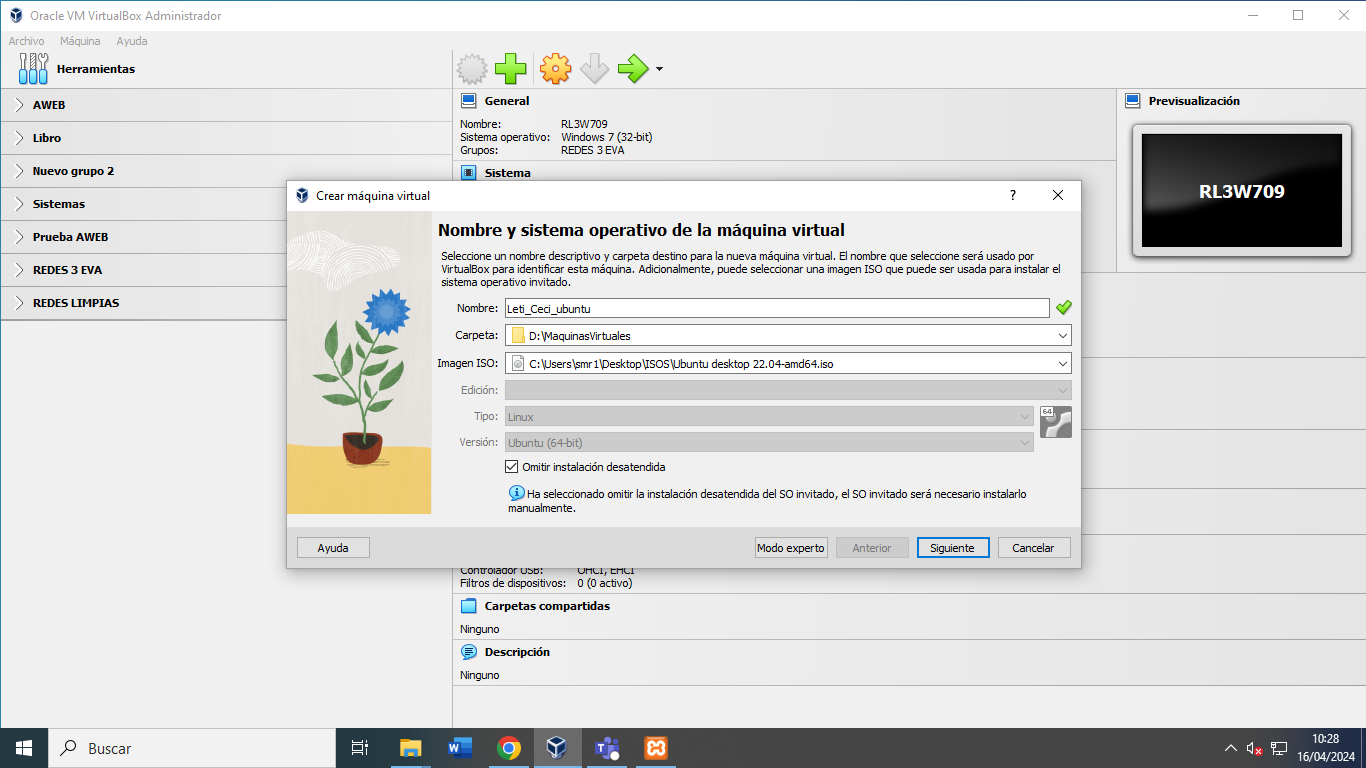
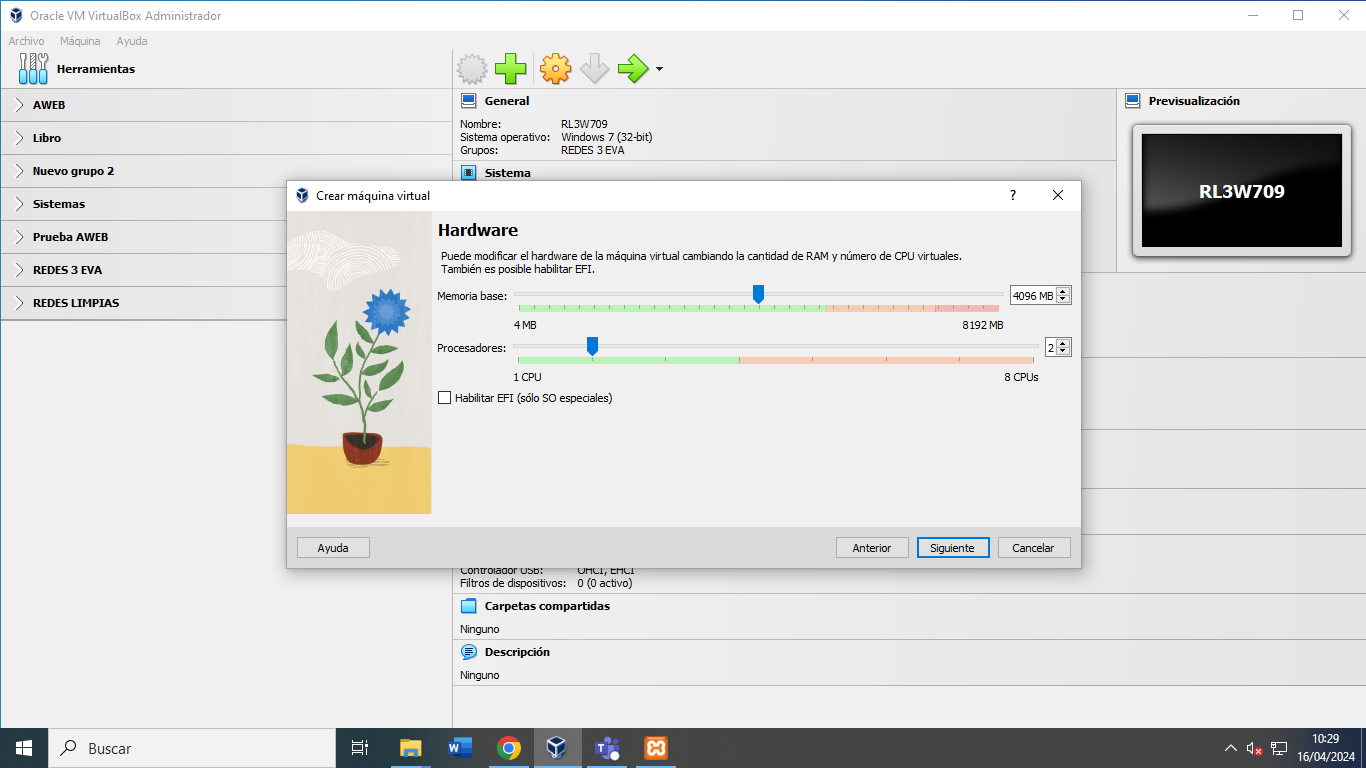
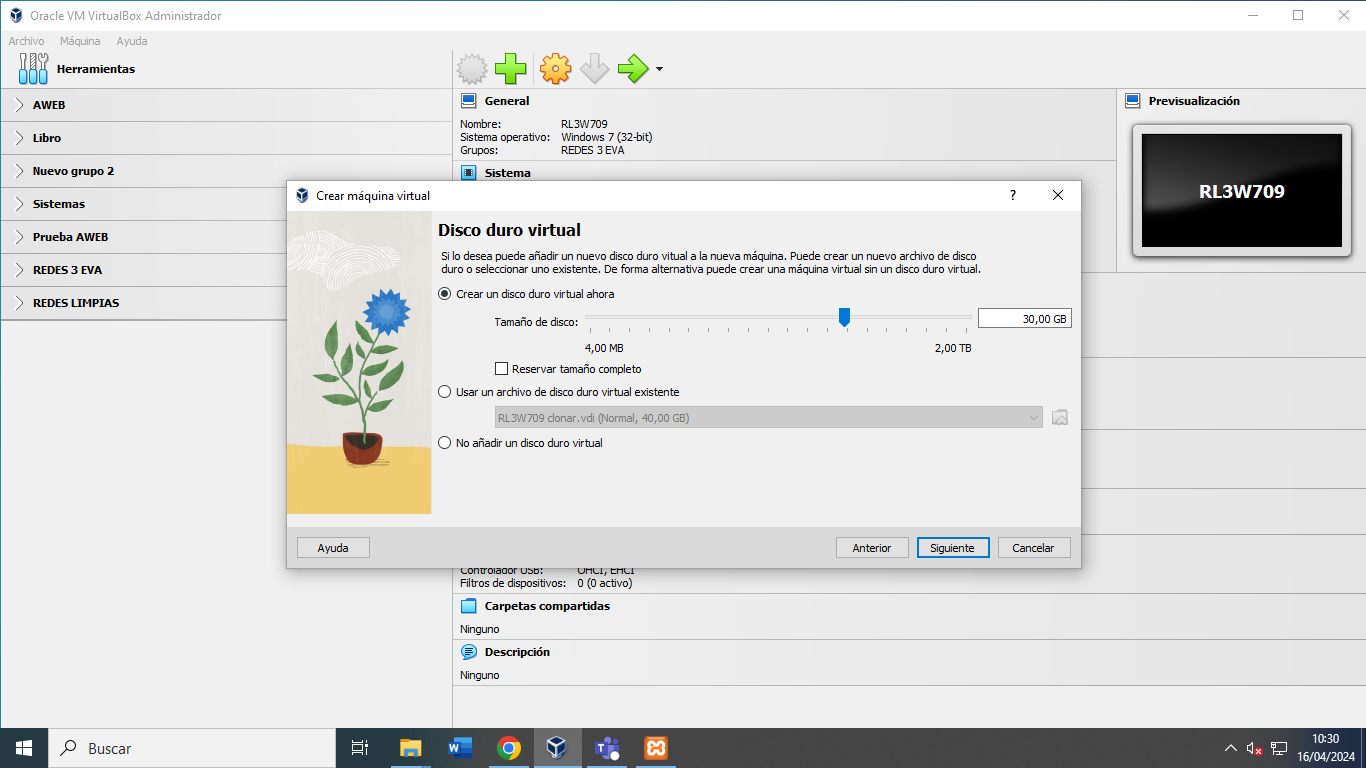
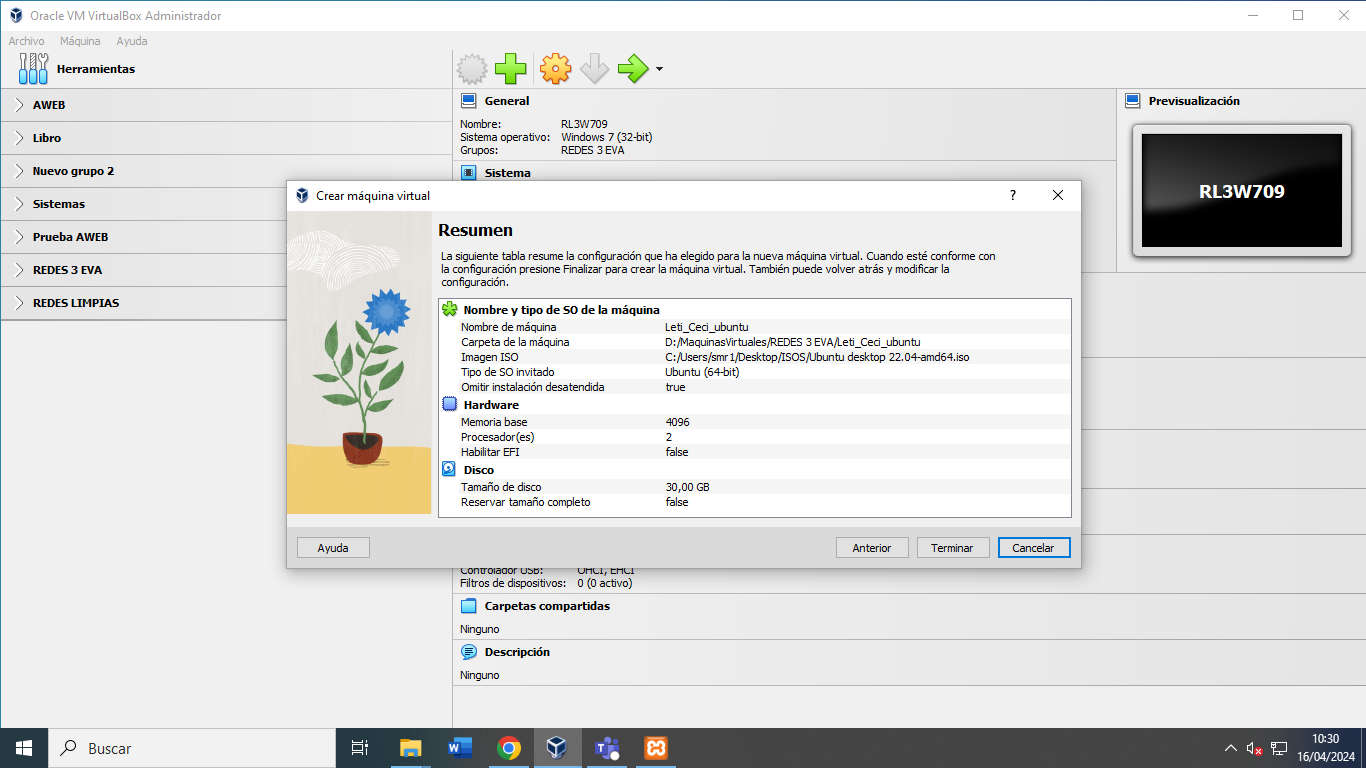
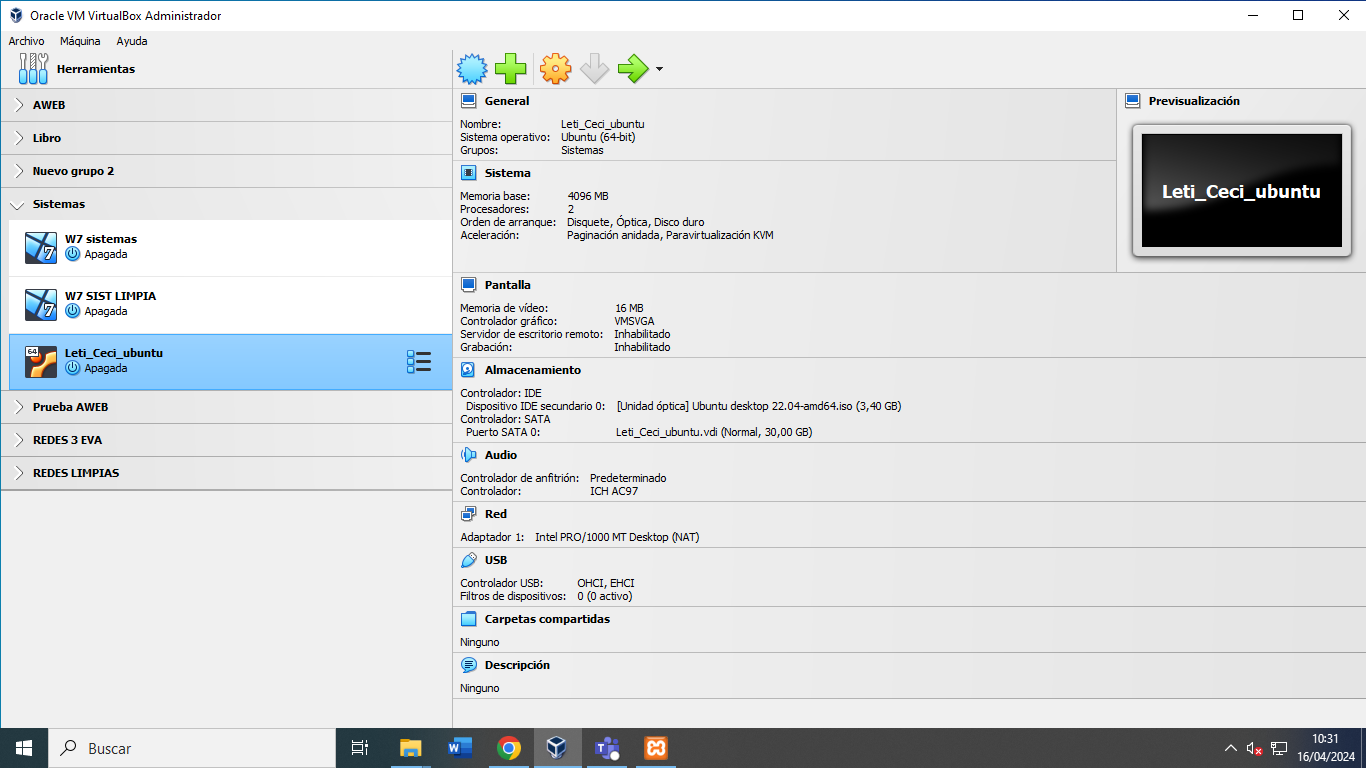
En la pantalla que nos sale, ponemos el nombre de la máquina, en este caso Leti_Ceci_Ubuntu, Pinchamos en imagen ISO y buscamos la ISO deseada, en este caso Ubuntu Desktop 22.04-amd64. A continuación marcamos la opción de Omitir la instalación desatendida. Una vez hecho esto damos a aceptar. A continuación nos sale una pantalla donde ponemos 4096 MB de memoria RAM, el procesador ponemos 2. Damos al botón siguiente, dónde nos sale otra pantalla para dar el tamaño del disco Duro, en este caso ponemos 30 GB. Damos a siguiente y nos muestra una pantalla con el resumen con los datos de nuestra máquina.
-
TIPO DE INSTALACIÓN
Una vez creada nuestra máquina, damos a iniciar. Nos muestra la siguiente pantalla donde tenemos que elegir la opción de Ubuntu (safe Graphics), damos a intro.
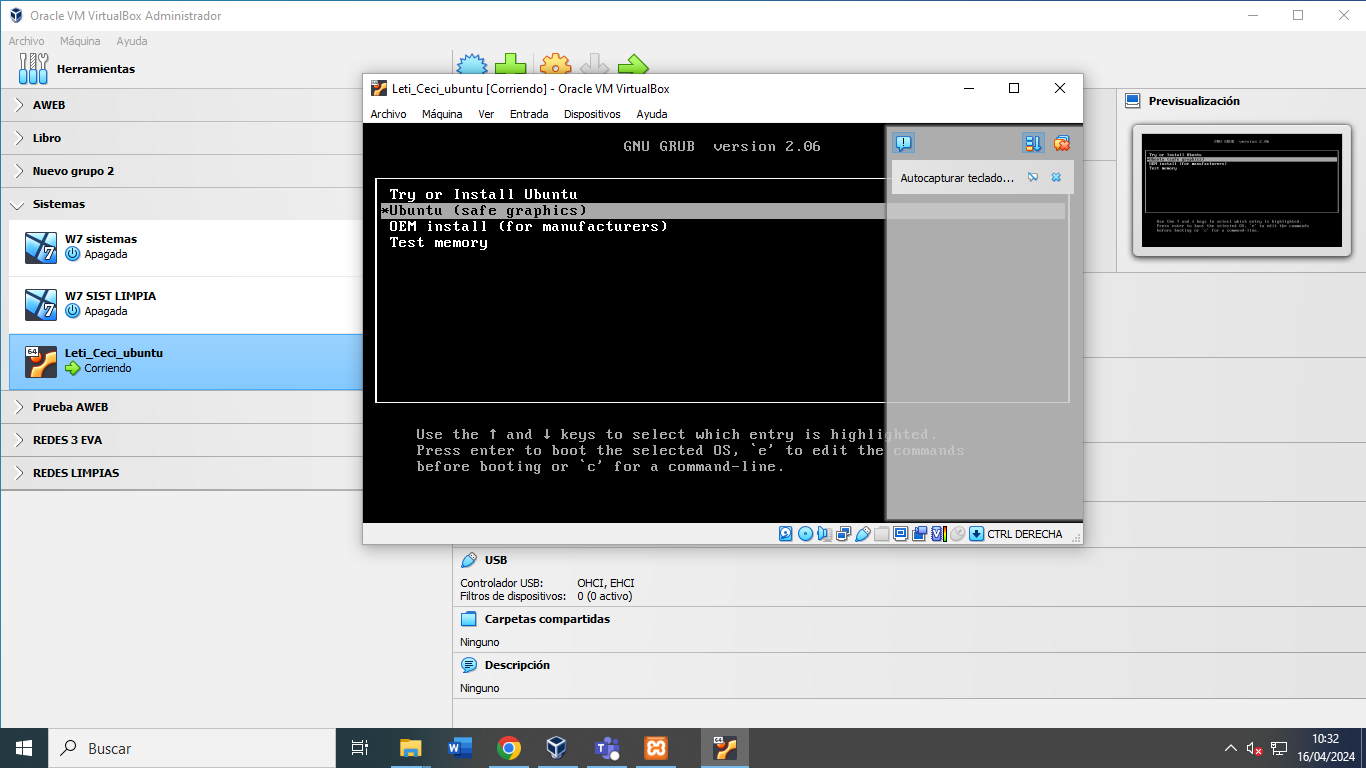
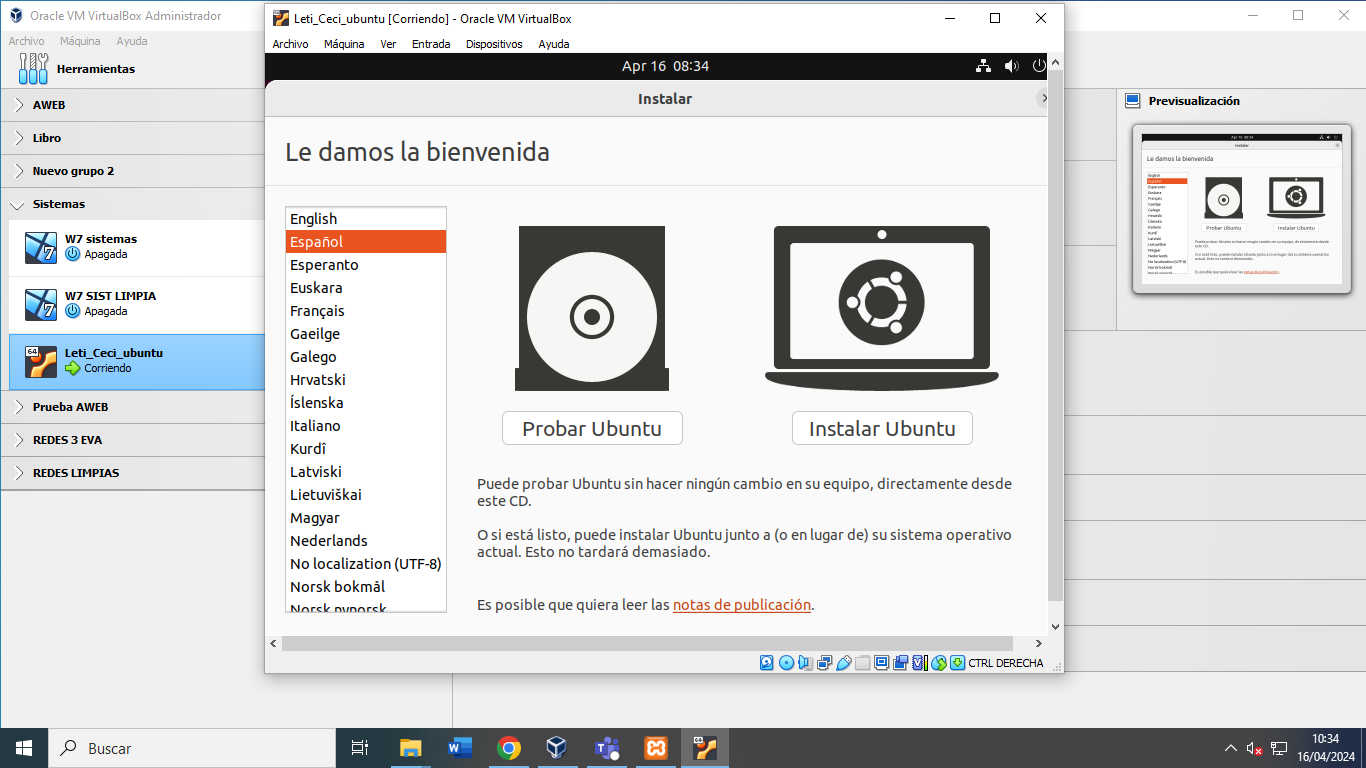
A continuación nos muestra la siguiente pantalla, donde tenemos que elegir el idioma, en este caso Español. Y si queremos probar o instalar Ubuntu, seleccionamos Ubuntu.
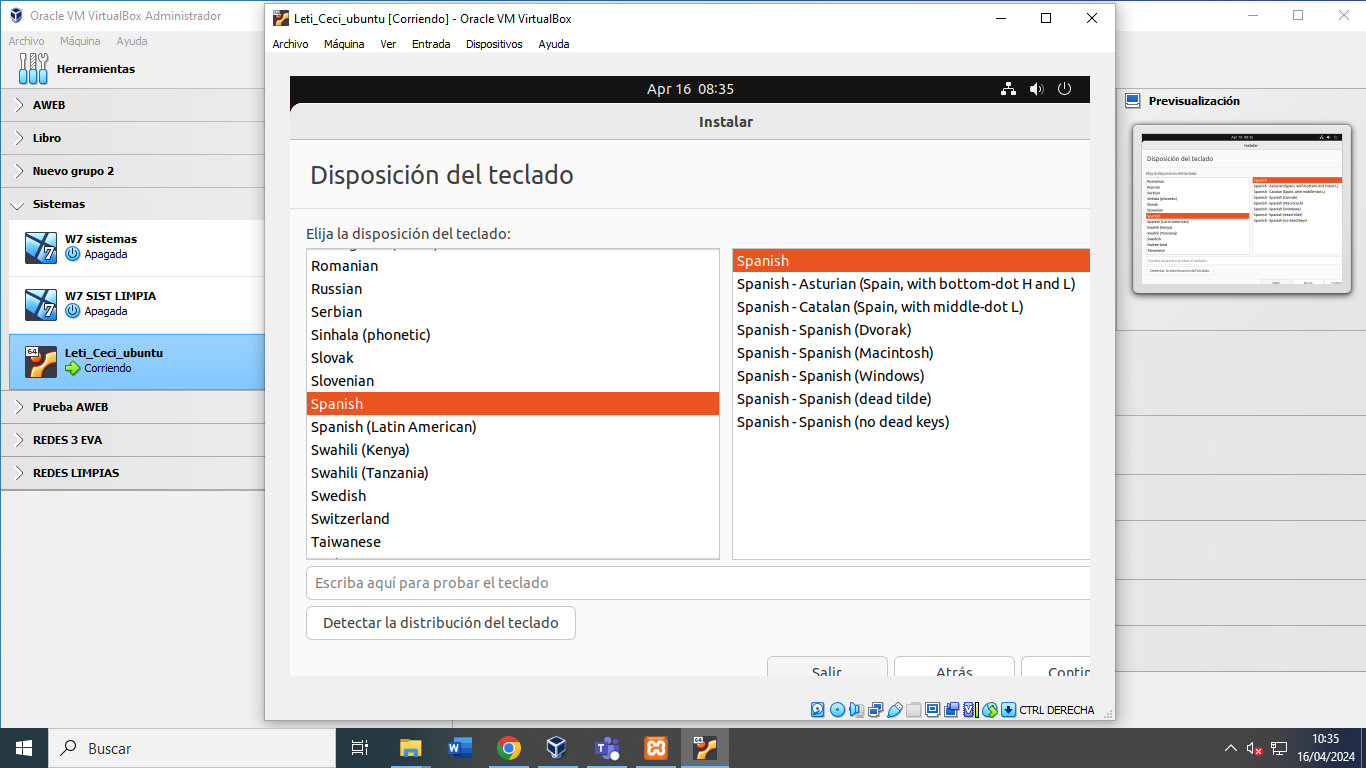
En la siguiente pantalla tenemos que seleccionar el idioma de la disposición del teclado, elegimos Español.
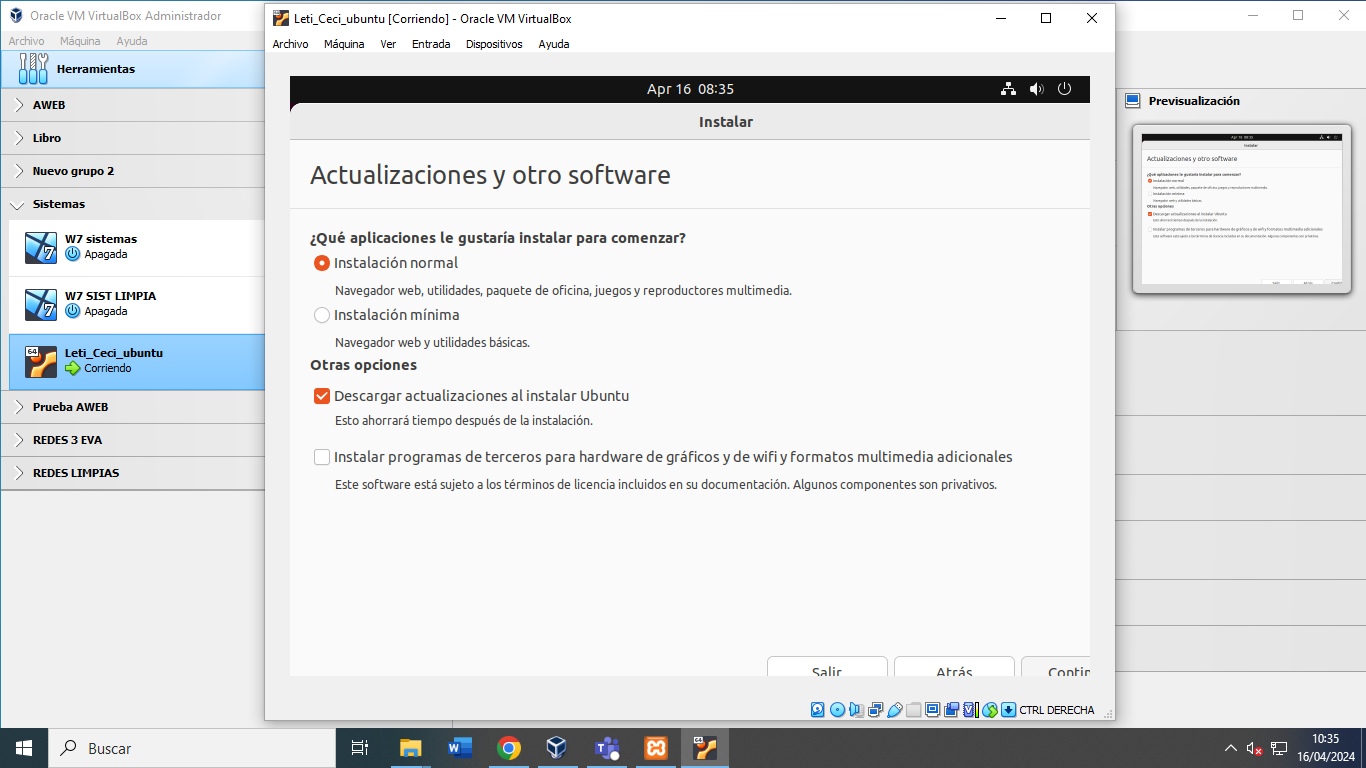
Nos muestra la siguiente pantalla donde seleccionamos instalación normal y en otras opciones seleccionamos "descargar actualizaciones al instalar Ubuntu", damos a continuar
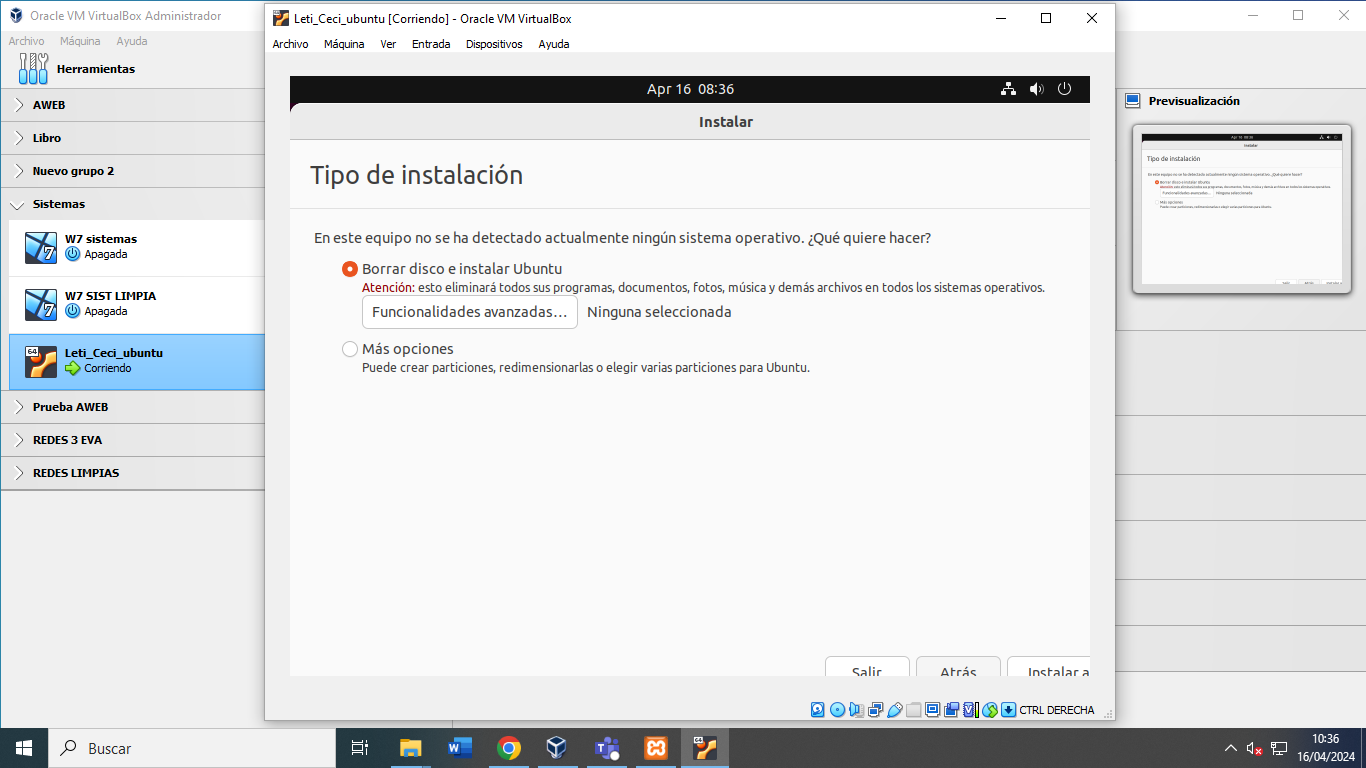
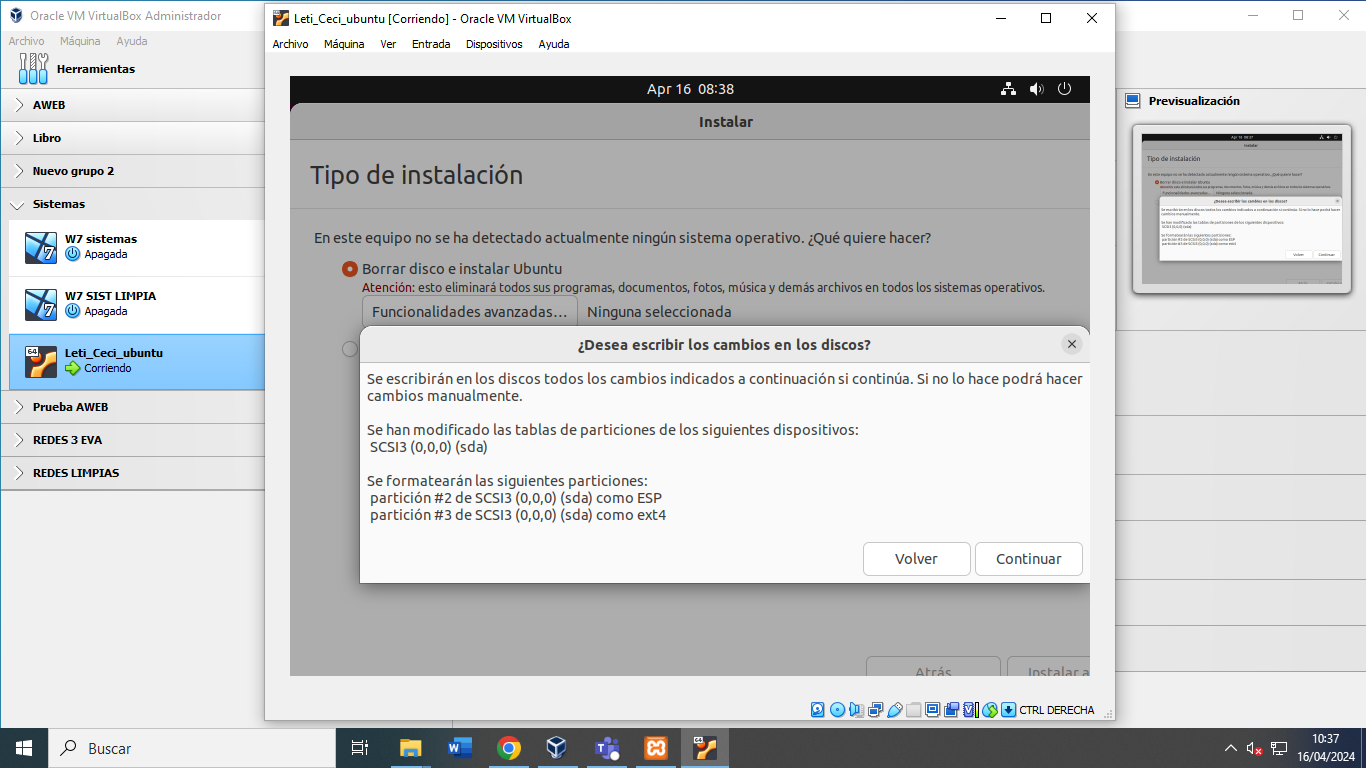
En tipo de instalación, selecionamos borrar disco e instalar Ubuntu
Ahora nos muestra una pantalla dónde nos pregunta si queremos escribir los cambios en el equipo, donde se va a cambiar y formatear las tablas de particiones, seleccionamos continuar.
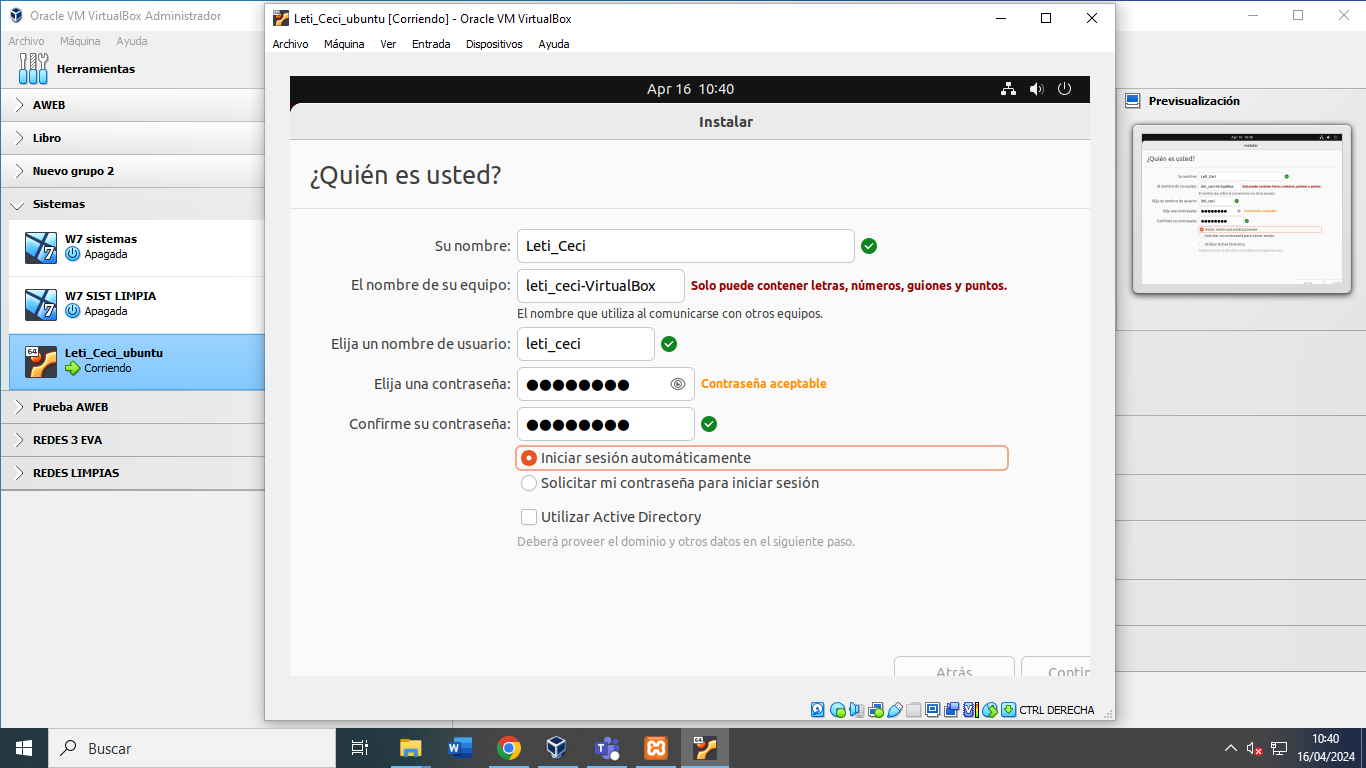
En la siguiente pantalla tenemos que poner el nombre de equipo, de usuario, la contraseña, si deseamos iniciar la sesión automáticamente. Damos a continuar
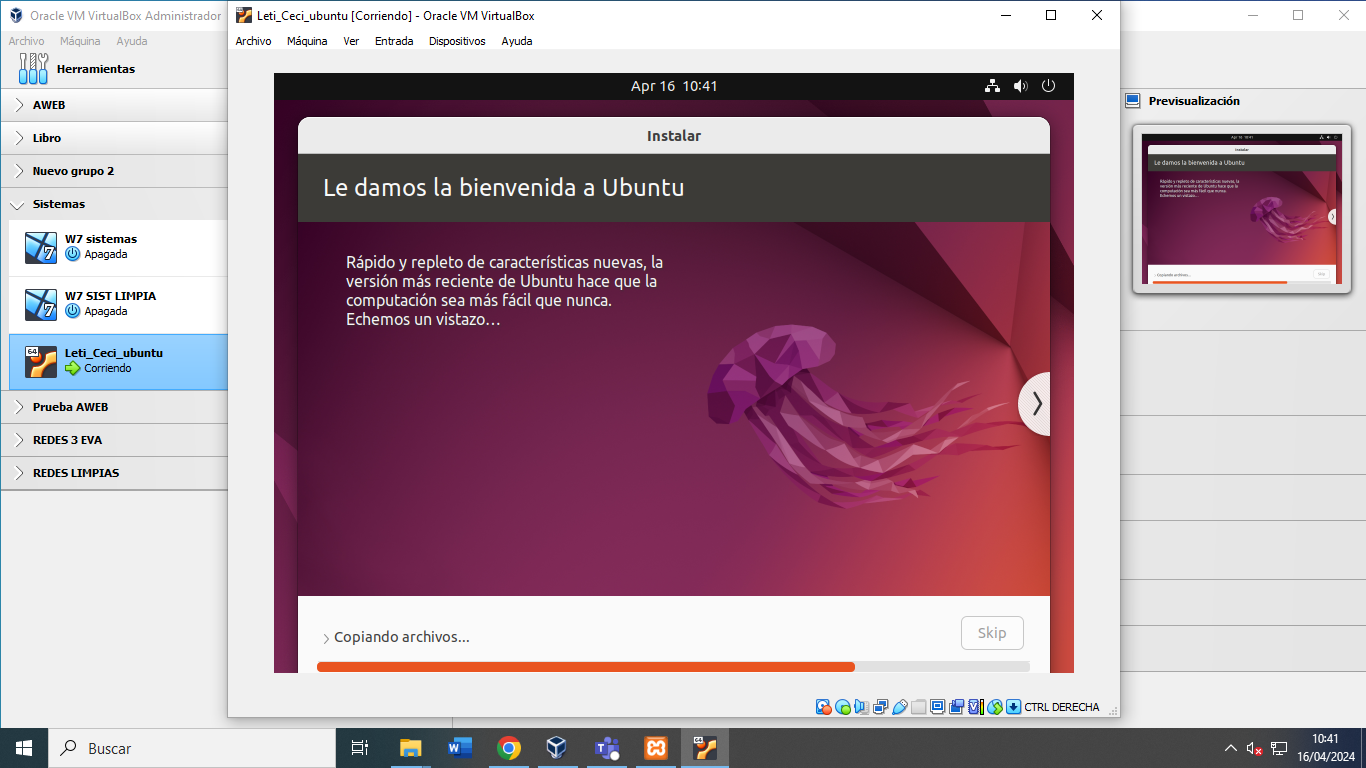
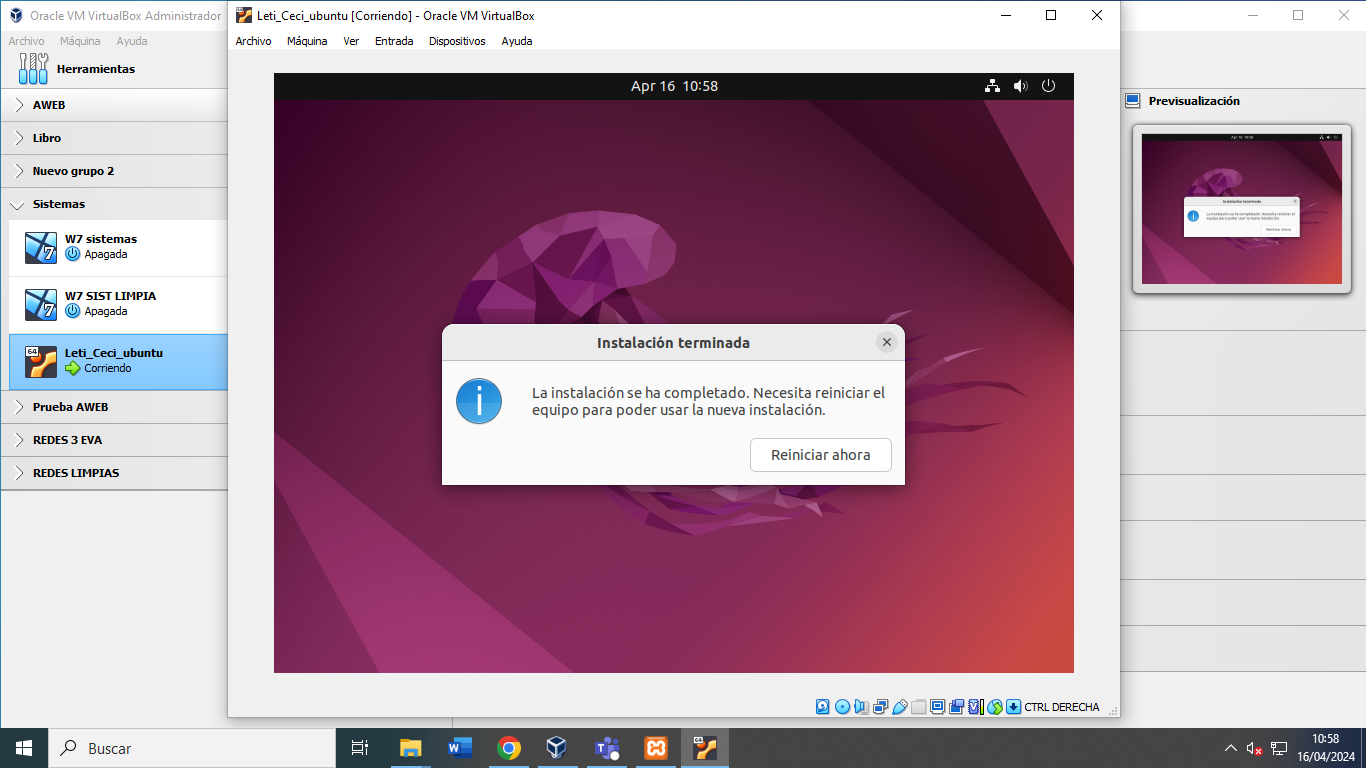
Pantalla de instalación finalizada
-
FINAL
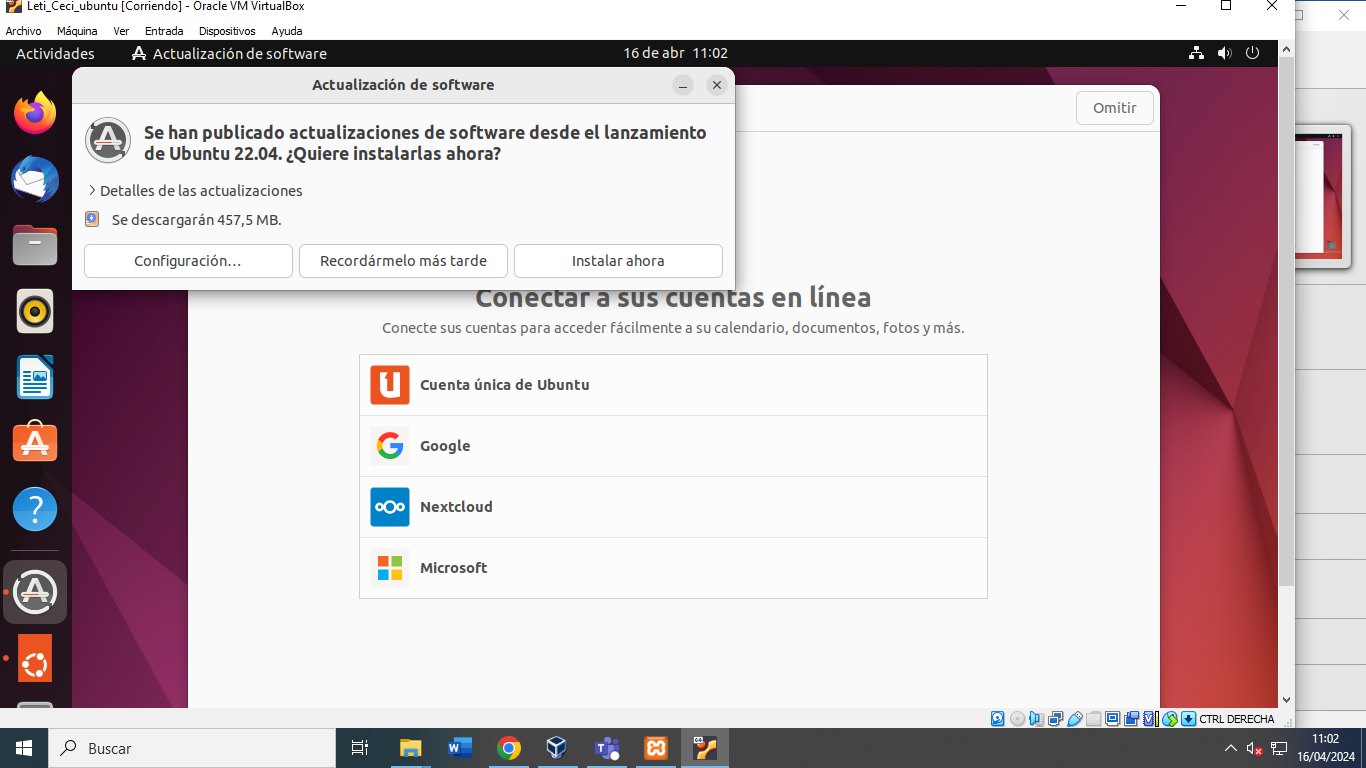
Finalizada la instalaciçon, nos muestra la siguiente pantalla, donde nos informa que hay actualizaciones y si queremos hacerlo ahora o más adelante
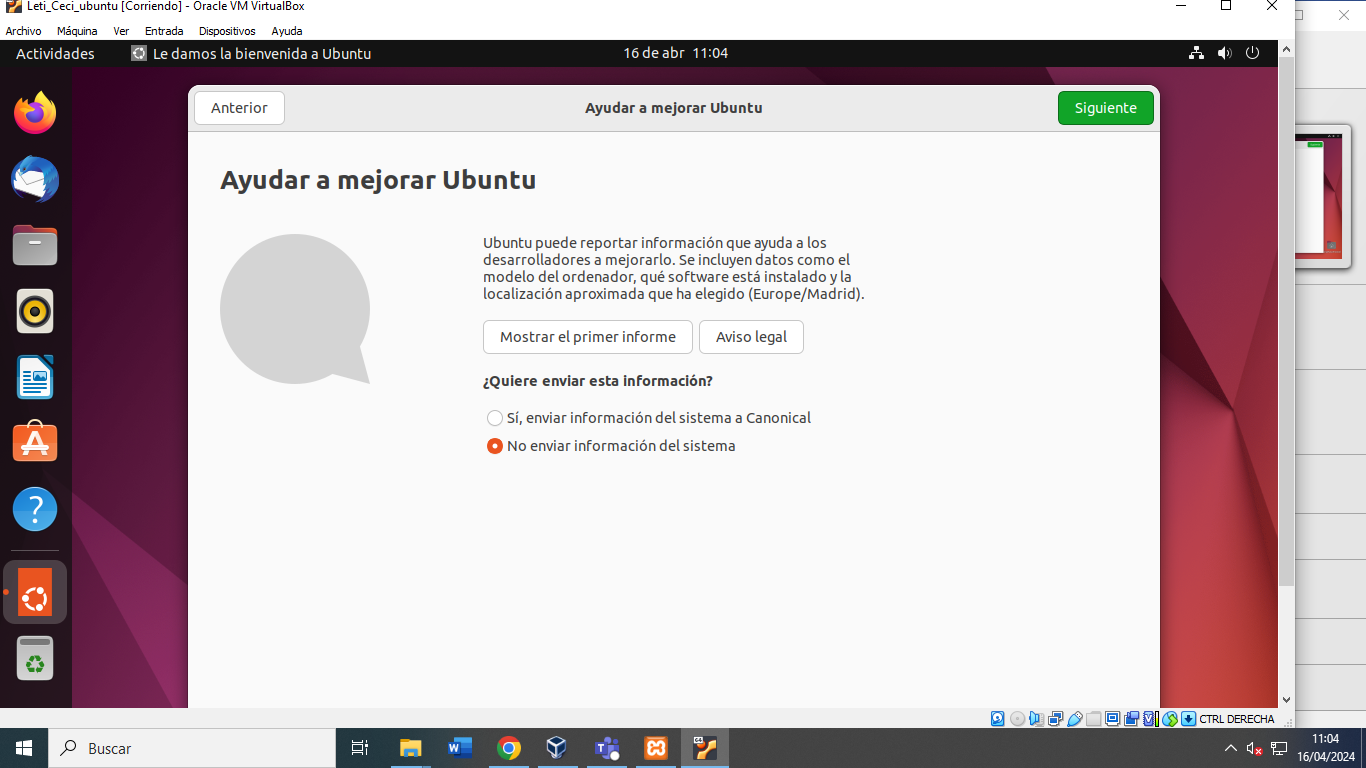
En la siguiente pantalla nos muestra un mensaje de ayuda a mejorar Ubuntu
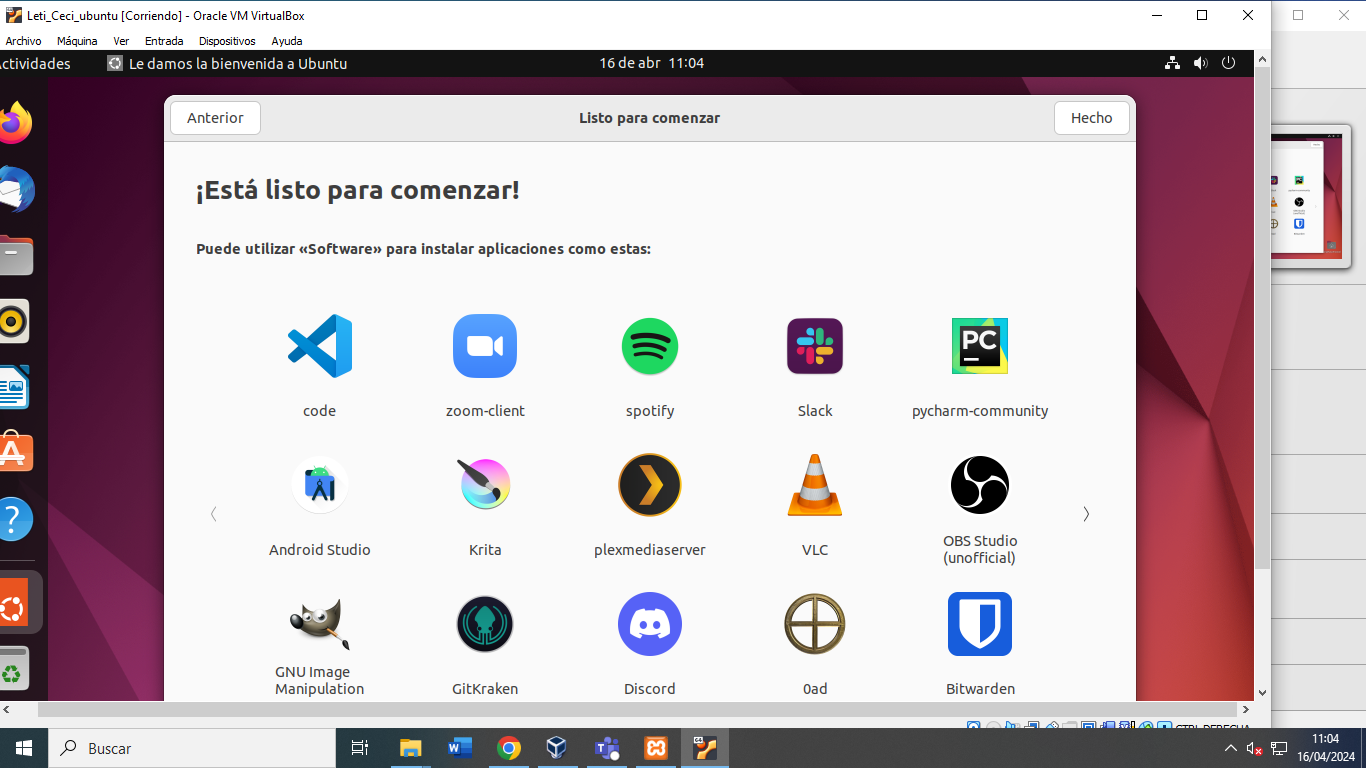
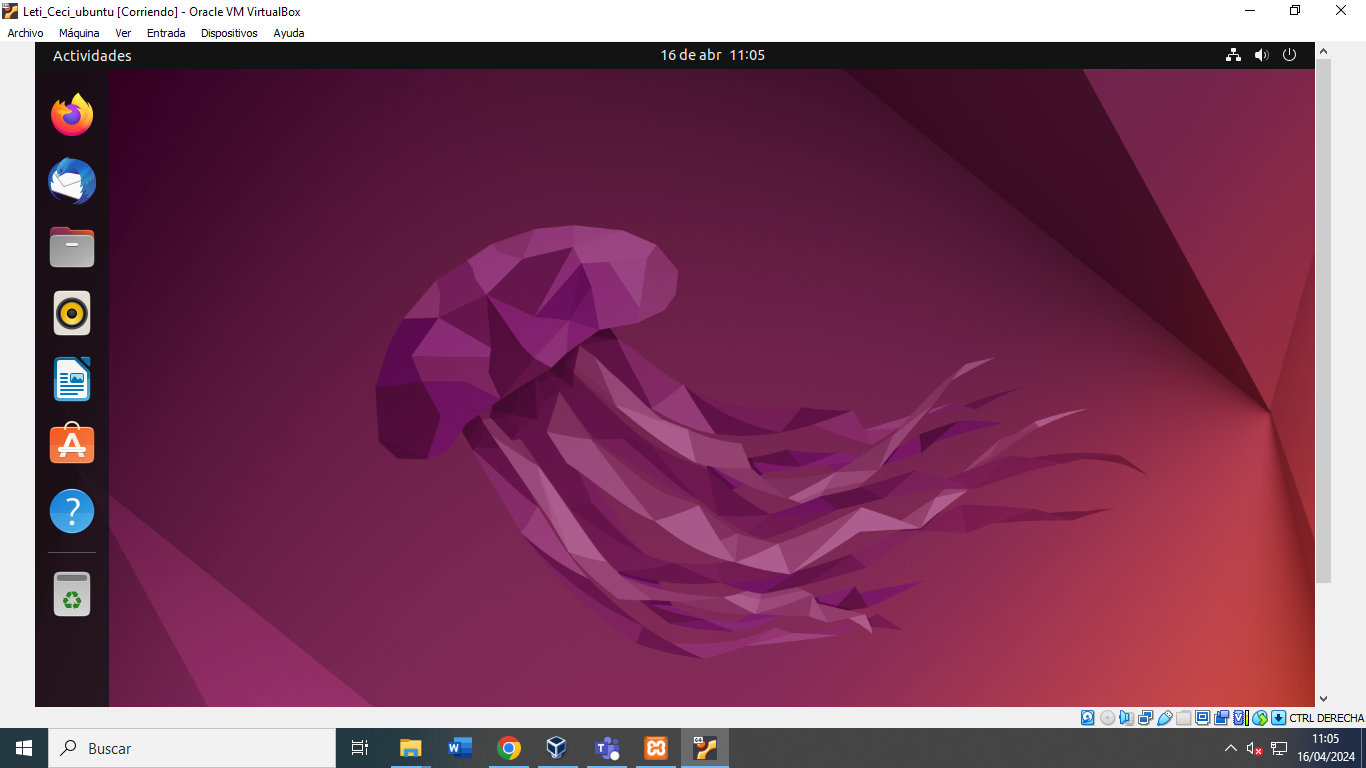
Finalizada la instalación ya podemos utilizar el programa Ubuntu